VINCULACION DE DATOS, HOJAS DE UN MISMO LIBRO Y HOJAS DE DIFERENTES LIBROS
Hola muy buenas chicos, un gusto que visiten el blog donde tratamos asuntos relacionados a la informatica y mas que nada al programa de excel que es una gran herramienta. Excel es una herramienta muy eficaz para obtener información con significado a partir de grandes cantidades de datos. También funciona muy bien con cálculos sencillos y para realizar el seguimiento de casi cualquier tipo de información.
Vincular hojas de un mismo libro
En Excel podremos vincular hojas de cáclulo y libros gracias a la herramienta vínculos. Con los vínculos en Excel
podrás copiar la información de una hoja de cáculo a otra hoja del
mismo o distinto libro, de tal forma que si modificamos el dato de la
hoja de origen cambiará la hoja de cálculo de destino. Además, podrás
utilizar las distintas funciones de Excel y las plantillas de Excel para realizar operaciones y dar formato en Excel.
Pasos para vincular hojas del mismo libro en Excel
Para poder vincular hojas del mismo libro en Excel podremos seguir las siguientes instrucciones y nos resultará de forma fácil vincular en Excel:
- Nos situamos en la celda A1 de la hoja 1 de Excel y escribimos un número.
- A continuación, copiamos el valor de la celda A1 y nos situamos en la celdda A1 de la hoja 2 por ejemplo.
- Elegimos la opción Pegar con del menú Inicio.
- Seguidamente, seleccionamos la opción pegar vínculos.

- Si cambiamos el dato de la celda A1 de la hoja 1 podremos observar como cambia el valor de la celda A1 de la hoja 2.
- La sintaxis que tendrá la fórmula de las celdas vinculadas será: =Hoja1!$A$1.
Cuando
trabajamos dentro de un libro con varias hojas en las que se ha ubicado
información, es posible acceder a referencias de celda de otras hojas
desde celdas de la hoja actual: Es posible vincular y relacionar datos
entre las distintas hojas de un mismo libro.
También es posible vincular y relacionar datos entre las hojas de distintos libros, siempre que el acceso a esos libros sea posible.
Hacer referencia, desde una hoja de cálculo, a la celda de otra hoja del mismo libro es tan simple como la de anteponer el nombre de la hoja seguido del signo de admiración derecho !, antes de la dirección de la celda.
Cuando nos referimos a la celda B10, nos estamos siempre refiriendo a la celda B10 de la hoja actual de trabajo, en la que estamos.
Sin embargo si queremos aludir a la celda B10 pero de otra hoja,
es decir, que esté situada bajo otra solapa del libro, antepondremos a
la referencia de la celda el nombre de la hoja de la manera que hemos
indicado. Así pues, si la celda que deseamos referenciar es la B10 de la
hoja llamada Ingresos, la referencia sería: Ingresos!B10.
Cuando construimos fórmulas y las creamos señalando
mediante clic en ellas, las diferentes celdas que intervienen en ella,
basta con hacer clic en dichas celdas. Ahora bien, cuando la celda que
queremos utilizar aparece en otra hoja, primero deberemos
posicionarnos en esa hoja haciendo clic en su solapa y cuando estemos en
esa hoja, clic en su celda o celdas.
Por ejemplo: Hoja2!A2 esta referencia está diciendo que tome la celda A2 de la hoja Hoja2. Si la hoja tuviera un nombre personalizado con espacios incluidos, la referencia sería de este modo
'Nombre de la hoja externa'!A2, habría que encerrar el nombre de la hoja entre comillas simples ' '.
|
Paso 1: Crear una conexión con el libro y sus hojas de cálculo
Tenga en cuenta que las hojas de cálculo se denominan "tablas" en el cuadro de diálogo Seleccionar tabla que aparece en el paso 5.-
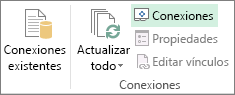
En la pestaña Datos, haga clic en Conexiones.
-
En el cuadro de diálogo Conexiones del librocaja de diálogo, haga clic en Agregar.
-
En la parte inferior del cuadro de diálogo Conexiones existentes, haga clic en Examinar en busca de más.
-
Busque el libro y haga clic en Abrir.
-
En el cuadro de diálogo Seleccionar tabla, seleccione una tabla (hoja de cálculo) y haga clic en Aceptar.
Nota: Solo puede seleccionar y agregar una tabla a la vez.
-
Puesto que todas las tablas que se agregan se denominan a
partir del nombre del libro, puede cambiarles el nombre por uno más
significativo.
-
Seleccione una tabla y haga clic en Propiedades.
-
Cambie el nombre en el cuadro de nombre Conexión.
-
Haga clic en Aceptar.
-
Seleccione una tabla y haga clic en Propiedades.
-
Para agregar más tablas, repita los pasos del 2 al 5 y cámbieles el nombre según sea necesario.
-
Haga clic en Cerrar.
Paso 2: Agregar las tablas a la hoja de cálculo
-
Haga clic en Conexiones existentes, seleccione la tabla y haga clic en Abrir.
-
En el cuadro de diálogo Importar datos
que aparece, elija dónde desea ubicar los datos en el libro y si desea
ver los datos como una tabla, un informe de tabla dinámica o un gráfico
dinámico.
-
Opcionalmente, puede agregar los datos al modelo de datos
para combinarlos con otras tablas o datos de otras fuentes, crear
relaciones entre tablas y más opciones que las que se tienen con un
informe de tabla dinámica básico.

Muy buen trabajo bro se puede comprender el tema con facilidad
ResponderEliminarBuen trabajo, orden, y calidad sigue así!
ResponderEliminarla informscion es muy buena me ayudo muchisimo
ResponderEliminar